Call Anytime 24/7


Mail Us For Support


Office Address

Intrinsicly evisculate emerging cutting edge scenarios redefine future-proof e-markets demand line

Gallery Posts

Working Hours

Menguak “Nano Banana AI”: Cara Mudah Menggunakan Editor Gambar Canggih dari Google

  • Home
  • Creative Insight
  • Menguak “Nano Banana AI”: Cara Mudah Menggunakan Editor Gambar Canggih dari Google
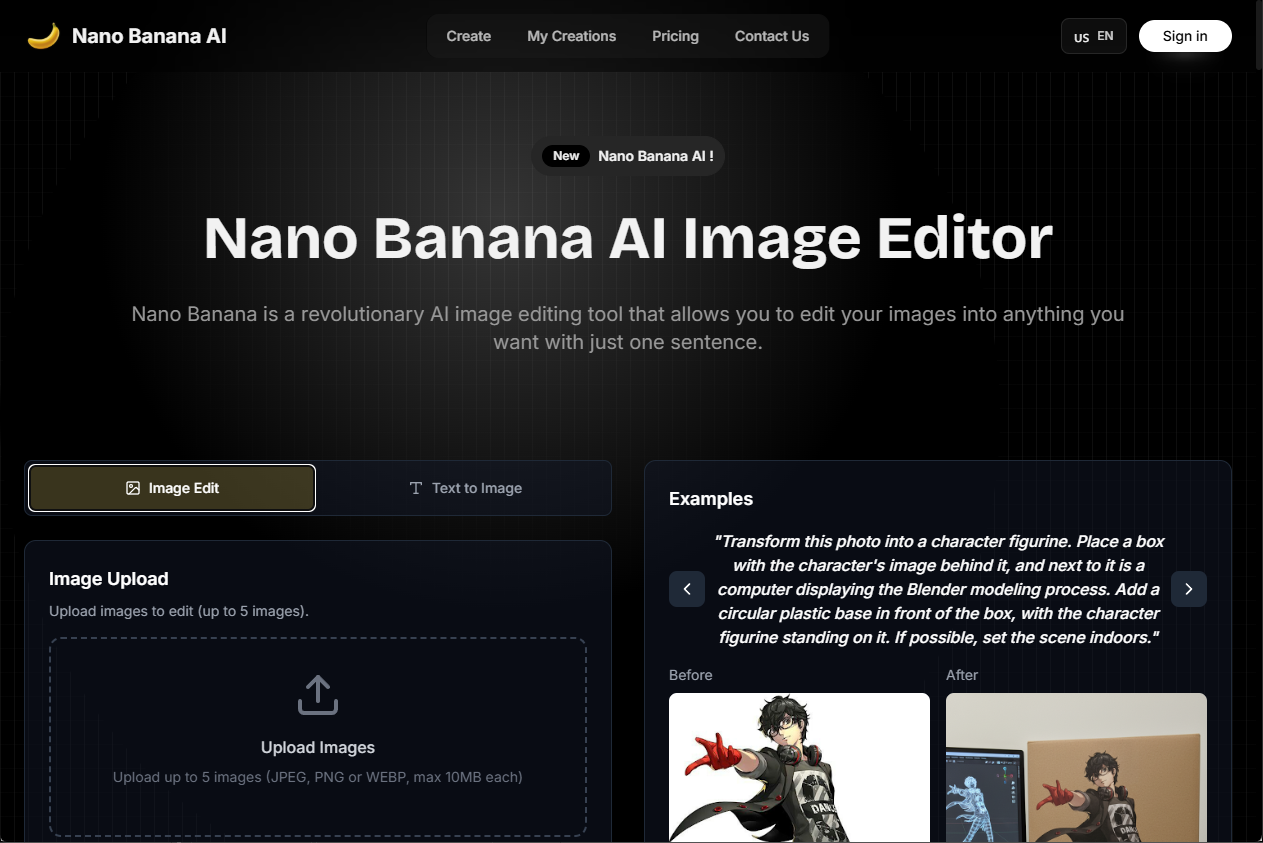
Nano Banana Ai Homepage

Baru-baru ini, dunia maya diramaikan oleh tren edit foto menakjubkan yang dikenal sebagai “Nano Banana AI”. Sebenarnya, “Nano Banana” adalah nama kode internal untuk model kecerdasan buatan (AI) terbaru dari Google, yang secara resmi bernama Gemini 2.5 Flash Image. Alat canggih ini terintegrasi dalam aplikasi Google Gemini dan layanan AI Google lainnya, memungkinkan pengguna untuk melakukan penyuntingan dan pembuatan gambar berbasis AI dengan hasil yang mengesankan.

Kepopuleran “Nano Banana” meroket berkat kemampuannya menghasilkan editan foto yang realistis dan konsisten, seperti tren mengubah foto menjadi figurin 3D mini yang detail dan tren “AI Saree” yang mengubah potret menjadi poster bergaya retro Bollywood.

Bagi Anda yang penasaran dan ingin mencobanya, berikut adalah panduan lengkap cara menggunakan Nano Banana AI melalui aplikasi Google Gemini.

Langkah-langkah Menggunakan Nano Banana AI (Gemini 2.5 Flash Image):

Penggunaan Nano Banana AI pada dasarnya sangat mudah dan intuitif, bahkan bagi pemula sekalipun. Anda hanya perlu memberikan perintah berupa teks (prompt) untuk mendeskripsikan gambar yang Anda inginkan atau editan yang ingin Anda terapkan pada foto yang sudah ada.

  1. Buka Aplikasi Google Gemini: Pastikan Anda memiliki aplikasi Google Gemini yang terpasang di ponsel Anda. Jika belum, unduh terlebih dahulu dari Google Play Store atau Apple App Store. Anda juga bisa mengaksesnya melalui situs web Gemini.
  2. Mulai Proyek Baru: Di dalam aplikasi Gemini, Anda bisa langsung memulai percakapan baru untuk memberikan perintah.
  3. Unggah Foto (Opsional): Jika Anda ingin mengedit foto yang sudah ada, ketuk ikon lampiran (biasanya berbentuk klip kertas atau gambar) dan pilih foto dari galeri Anda. Langkah ini opsional; Anda juga bisa membuat gambar sepenuhnya dari awal hanya dengan perintah teks.
  4. Tulis Perintah (Prompt) yang Jelas: Ini adalah langkah paling krusial. Tuliskan deskripsi sedetail mungkin tentang apa yang Anda inginkan. Semakin spesifik perintah Anda, semakin baik hasilnya. Anda bisa menggunakan Bahasa Indonesia.
    • Untuk Membuat Gambar Baru: Jelaskan objek, latar belakang, gaya, pencahayaan, dan detail lainnya. Contoh: “Buatlah gambar seekor kucing oranye yang sedang tidur di atas tumpukan buku di sebuah perpustakaan dengan pencahayaan senja yang hangat.”
    • Untuk Mengedit Foto yang Diunggah: Setelah mengunggah foto, berikan instruksi editan yang Anda inginkan. Contoh: “Ubah latar belakang foto ini menjadi pemandangan pantai saat matahari terbenam.” atau “Ganti warna baju saya menjadi merah.”

Contoh Perintah Populer untuk Tren Nano Banana:

Berikut adalah beberapa contoh prompt yang bisa Anda adaptasi untuk mengikuti tren yang sedang viral:

  • Tren Figurin 3D: “Buatlah figurin skala 1/7 dari orang di dalam foto ini, dengan gaya yang realistis, diletakkan di atas meja komputer. Figurin tersebut memiliki alas akrilik transparan bulat tanpa tulisan. Di layar komputer di belakangnya, tampilkan proses pemodelan 3D dari figurin ini. Di sebelahnya, ada kotak kemasan mainan bergaya koleksi premium dengan ilustrasi dua dimensi dari karakter tersebut.”
  • Tren AI Saree (Gaya Retro Bollywood): “Ubah foto ini menjadi poster film Bollywood tahun 90-an. Beri saya saree berwarna hitam dengan motif polkadot transparan. Pencahayaannya harus dramatis dengan bayangan yang dalam, dan latar belakangnya bertekstur seperti poster film lama.”

Tips untuk Hasil yang Maksimal:

  • Gunakan Foto Berkualitas Tinggi: Untuk hasil editan terbaik, gunakan foto yang jelas, tajam, dan memiliki pencahayaan yang baik. Hindari foto yang buram atau gelap.
  • Berikan Perintah Spesifik: Jangan ragu untuk menyebutkan detail seperti warna, bahan, gaya pencahayaan, sudut pandang, dan emosi yang ingin ditampilkan.
  • Lakukan Editan Bertahap: Salah satu keunggulan Nano Banana adalah kemampuannya untuk melakukan editan berkelanjutan. Setelah mendapatkan hasil awal, Anda bisa memberikan perintah lanjutan untuk menyempurnakannya. Misalnya, setelah mengubah latar belakang, Anda bisa meminta untuk menyesuaikan pencahayaan pada objek utama agar sesuai dengan latar yang baru.
  • Eksperimen dengan Gaya Berbeda: Cobalah berbagai gaya artistik, seperti “gaya lukisan cat air,” “gaya seni piksel 16-bit,” atau “hologram 3D transparan.”

Dengan kemudahan dan kekuatan yang ditawarkannya, Nano Banana AI atau Gemini 2.5 Flash Image membuka pintu kreativitas yang lebih luas bagi siapa saja untuk menghasilkan gambar berkualitas profesional hanya dengan beberapa ketukan jari dan imajinasi. Selamat mencoba!
Leave A Comment

Your email address will not be published. Required fields are marked *